在91卫图助手中导入文件,可先打开软件进入标记板块,点击右上角图层操作选项,弹出拓展栏后选择导入矢量,之后从手机本地文件管理器中选择需导入的矢量数据文件(如Google KML、Esri Shape等格式)完成操作。91卫图助手怎么导入...
若要在91卫图助手里导入资料,首先得启动软件并切换到标记功能,然后点选界面右上方的图层管理按钮,打开一个功能菜单,接着选择“导入矢量”选项。这时,你就可以从手机的文件管理中挑选需要导入的矢量文件(比如Google KML、Esri Shape等格式)来进行导入操作。
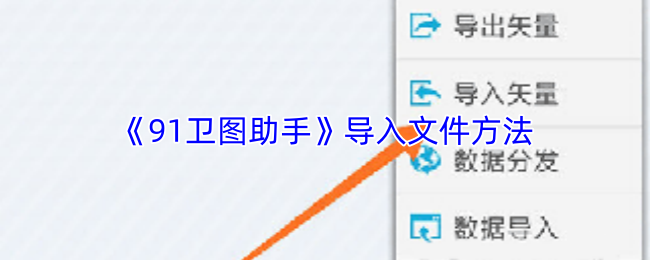
如何将文件导入到91卫图助手中?
步骤一:在91卫图助手的标记功能区域,点击界面右上角的图层管理按钮;
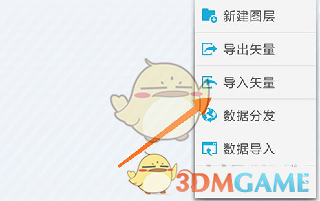
步骤二:在弹出的功能菜单中,选择“导入矢量”选项,然后从手机中选择文件进行导入。
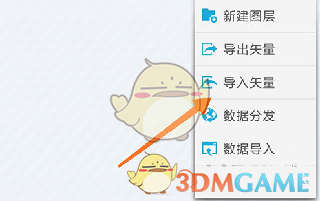
如上所述,这就是关于如何将文件导入到91卫图助手中的方法。若想了解更多相关教程和资讯,敬请关注剑意游戏网。
专业APP下载发布此文仅为传递信息,不代专业APP下载认同其观点或证实其描述。
展开
相关文章
更多>>热门游戏
更多>>-

- 谜语小丑安卓手机版下载-谜语小丑安卓手机版最新版下载v版
- 角色扮演 |
- 2026-03-22
-

- 大学助教生活手游下载-大学助教生活手机版下载v版
- 角色扮演 |
- 2026-03-21
-

- 鬼灭之刃大冒险手机版游戏下载-鬼灭之刃大冒险手机版无广告下载v版
- 角色扮演 |
- 2026-03-21
-

- 家庭农场冒险中文版手游下载-家庭农场冒险中文版手机版下载v版
- 经营养成 |
- 2026-03-19
-

- 警车漂移模拟器手游游戏下载-警车漂移模拟器手游手机版下载v版
- 赛车竞速 |
- 2026-03-18
-

- picopark联机版下载-picopark联机版无广告下载v版
- 休闲益智 |
- 2026-03-18
热点资讯
更多>>热门排行
更多>>- 温泉物语2下载-温泉物语2正式版下载v版
- 血腥大地游戏游戏下载-血腥大地游戏手机版下载v1.4.2.8版
- 远星物语手游下载-远星物语手机版下载v1.0版
- 甜瓜游乐场33.5.5国际版手机版下载
- 联盟战歌手机版下载-联盟战歌手机版手机版下载v版
- 星动旋律安卓版下载-星动旋律安卓版无广告下载v2025.04.19版
- 烟雨江湖安卓版下载-烟雨江湖最新版下载
- 战舰帝国小米版手游下载-战舰帝国小米版正式版下载
- 守望英雄0.1折版正式版下载
- 60秒差距游戏下载-60秒差距游戏手机版下载v1.3.4版
- 外科手术模拟器2汉化版下载-外科手术模拟器2汉化版最新版下载v1.4版
- 虚拟现实生活模拟器手机版游戏下载-虚拟现实生活模拟器手机版手机版下载v3.58.1版